Jumat, 28 Oktober 2011

Photocopier Pro 4.02 | Merubah Scanner Printer Menjadi Mesin Photo Copy

Ingin membuka jasa photo copy tapi terhalang oleh biaya mesin photo copy yang lumayan besar?? Mungkin anda bisa mecoba aplikasi Photocopier Pro 4.02 Full Serial ini. Dengan aplikasi ini anda bisa merubah scanner dan printer anda layaknya sebuah mesin photo copy.

Aplikasi ini sangat rekomendasikan buat para pengunjung remoxp, terutama yang ingin mencoba bisnis di bidang photo copy. Rencananya saya juga akan menerapkan aplikasi ini di usaha keluarga, kebetulan di bidang photo copy juga usahanya, hehee.
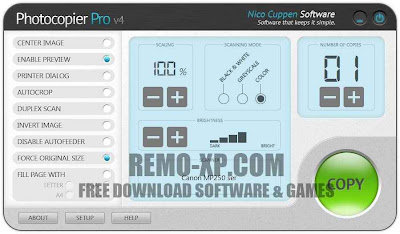
photocopier
Aplikasi ini saya coba di printer Canon MP258 multifungsi karena ada printer dan scanner, dan hasilnya berjalan dengan baik. Ketika saya klik copy di menu software Photocopier Pro 4.02, maka langsung saja scanner berjalan kemudian setelah selesai akan ada tmbol print. Lah, terus bedanya apa dengan tool bawaan scanner nya?? Pokoknya lebih praktis dengan tool bawaan scanner anda. Di coba, dan rasakan bedanya,, ehhehe.
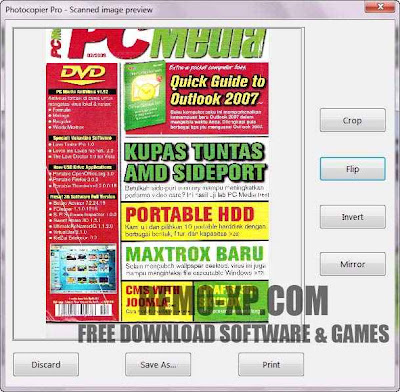
photocopier
Rincian program:
  • Membuat salinan hanya dengan menekan tombol Copy pada scanner Anda.
  • Mendapatkan preview dari gambar yang dipindai sebelum mulai mencetak. Memanipulasi (invert, mirror) gambar yang dipindai dari jendela pratinjau.
  • Memiliki kontrol yang lebih besar resolusi pindai.
  • Hapus bagian berlebihan dari gambar yang dipindai dengan Auto dan fungsi tanaman Manual.
  • Pilih perangkat pencitraan untuk digunakan. Nyaman ketika Anda memiliki kedua scanner dan kamera digital yang terpasang pada sistem anda.
  • Tentukan yang harus menggunakan fotokopi printer, tentukan printer terpisah untuk hitam dan putih, skala abu-abu dan salinan warna.
  • Instruksikan fotokopi untuk jeda sebelum mulai mencetak. Nyaman ketika Anda memiliki scanner dan printer terpasang pada sistem Anda melalui kotak saklar.
  • Menyimpan gambar hasil pindai dalam berbagai format grafis (JPEG, GIF, PNG, TIFF dll) dari jendela preview fotokopi itu.
Requirements:
  • A Windows NT/2000/XP/Vista/7 system.
  • A scanner that complies with the Twain standard (most scanners do).
  • A printer installed in Windows.

Password : www.remo-xp.com
Download Photocopier Pro 4.02 Full Serial ||

sumber"http://www.remo-xp.com/2011/10/photocopier-pro-402-merubah-scanner.html"

Pro Evolution Soccer

Pro Evolution Soccer atau yang lebih dikenal dengan nama PES, kini sudah rilis PES 2012. Buat para pengunjung remoxp yang sudah request game bola yang satu ini, silahkan langsung di cek,,


Download PES 2012


PES 2012 Recommended System :

  • Windows XP SP3, Vista SP2, 7
  • Intel Core2 Duo 2.0GHz or equivalent processor
  • 2GB RAM
  • DirectX 9.0c compatible video card. 512MB Pixel Shader 3.0
  • (NVIDIA GeForce 7900 or AMD ATI Radeon HD2600 or better)
INFO : Link download belum saya coba, saya hanya membantu mencarikan link downloadnya saja. File hasil download formatnya ISO, jadi untuk melakukan instalasi PES 2012, akan harus mount dahulu filenya menggunakan Daemon Tools atau program sejenis lainnya.

UPDATE (17102011) : Untuk merubah menu, anda bisa mendownload file dt05_e.img, bila sudah di download, ekstrak lalu copas di C:\Program Files\KONAMI\Pro Evolution Soccer 2012\img.

INFO : Buat yang kesulitan download atau memililiki koneksi internet yg terbatas, saya sudah membuka kembali xp-store (toko online untuk order software/games). Silahkan cek di disini.

Password : www.remo-xp.com
Download PES 2012 (Direct Link & Bisa resume)
Download Serial PES 2012 Only
Download dt05_e.img EnglishMenu

sumber:"http://www.remo-xp.com/2011/10/pro-evolution-soccer-pes-2012-full.html"

Kamis, 27 Oktober 2011

CARA MEMBURNING CD DENGAN MENGGUNAKAN PROGRAM NERO

CARA MEMBURNING CD DENGAN MENGGUNAKAN PROGRAM NERO

Tahun demi tahun berganti. Tekhnologi pun kini semakin canggih dengan munculannya Komputer pada tahun 1642 seorang pemuda perancis yang baru berusia 19 tahun bernama Blaise Pascal, berhasil membuat alat hitung mekanik, yang dapat melaksanakan penambahan dan pengurangan sampai pada bilangan yang terdiri dari 6 angka. dan dipercanggih Pada tahun 1804 oleh Joseph Marie Jacquard berhasil mengembangkan operasi otomatisasi dengan bantuan kartu-kartu yang dilobangi, kartu inilah yang menjadi cikal bakal “Punch Card “ yang dipakai dunia komputer pada sampai tahun 1950-an.

Kini dengan sekeping CD kita dapat menyimpan data dengan dibantu dengan program-program yang terdapat dalam computer, salah satunya adalah nero. Program yang dapat memburning data kedalam CD.

Untuk melakukan pemburningan langkah-langkah yang harus dilakukan yaitu:
1.Menyiapkan CD kosong yang ingin ditempati oleh data tersebut.


2.Memastikan bahwa didalam computer tersebut terdapat program nero.


3.Memastikan bahwa data yang ingin dipindahkan ada atau terdapat didalam computer.


Gambar : 003 Tampilan beberapa foldel yang diantaranya terdapat data yang ingin di pindahkan/ burning

Cara membuka program NERO
Lihat logo NERO yang terdapat pada desktop computer. Namun jika tidak ada, maka yang harus dilakukan ialah:
klik star, yang terdapat pada ujung bawah sebelah kiri
lalu pilih all programs, yang terdapat pada tampilan yang muncul
pilih nero yang tertampil pada tampilan berikutnya
masih banyak cara untuk membuka program tersebut. Namun cara yang diatas adalah cara yang sangat mudah.

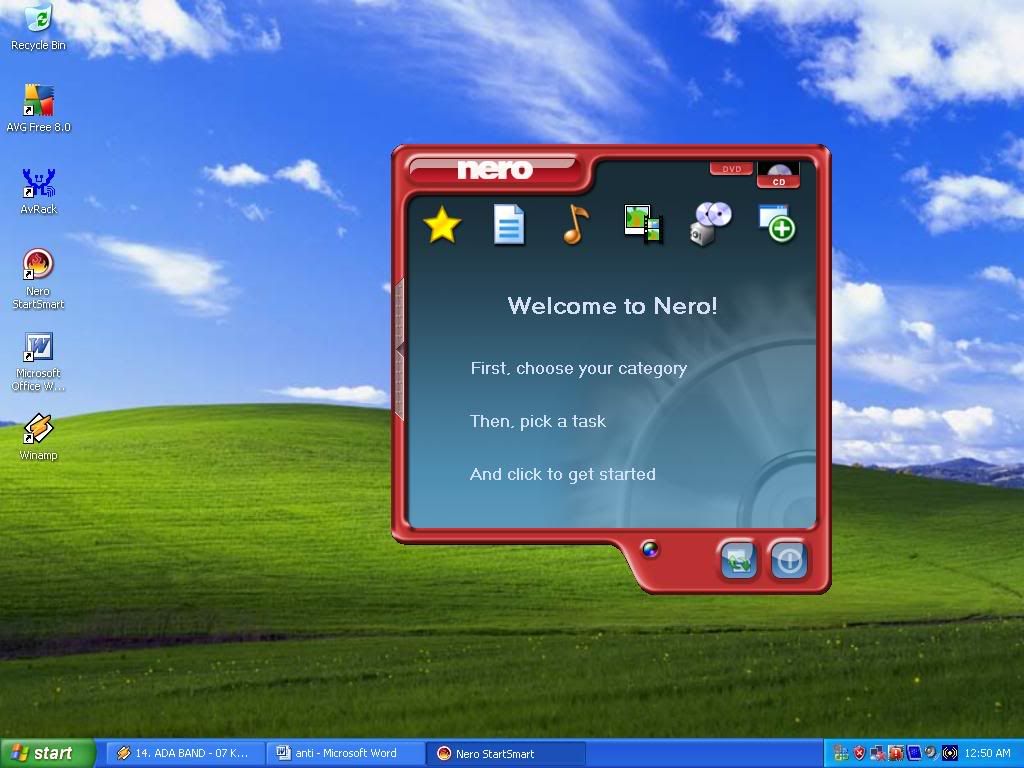
Katika kita telah membuka nero tersebut maka akan muncul tampilan


Masing-masing gambar tersebut diatas menentukan tipe CD yang merupakan tempat tersimpannya data yang kita burning.


Ada yang berupa DATA, VCD, DVD, Mp3, dll. Yang sesuai pada tampilan atau dengan versi nero tersebut.

Karena yang ingin kita burning itu berupa data, maka langkah-langkah yang kita lakukan ialah:
Masukkan CD kosong tersebut kedalam CD-ROOM
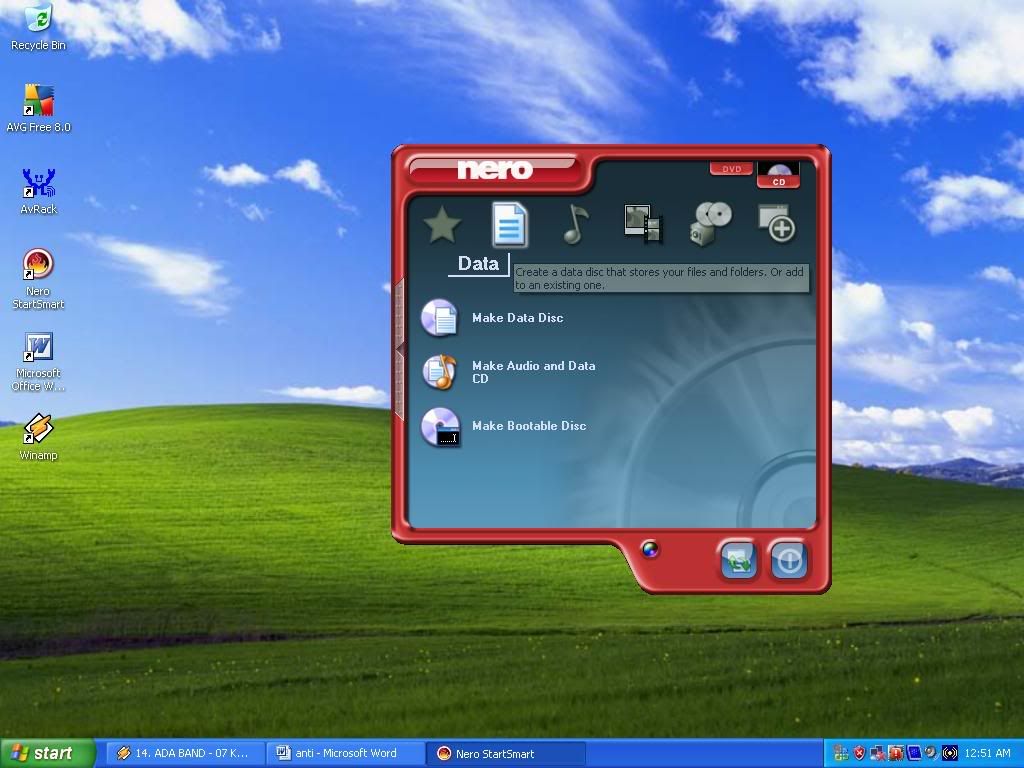
Memilih gambar yang menunjukkan sebuah data seperti yang terlihat pada gambar 005.
Setelah itu pilih make data disc yang tertulis pada tampilan tersebut

Gambar : 006 Tampilan Make Data Disc yang terdapat pada gambar data

lalu tak lama kemudian akan muncul tampilan

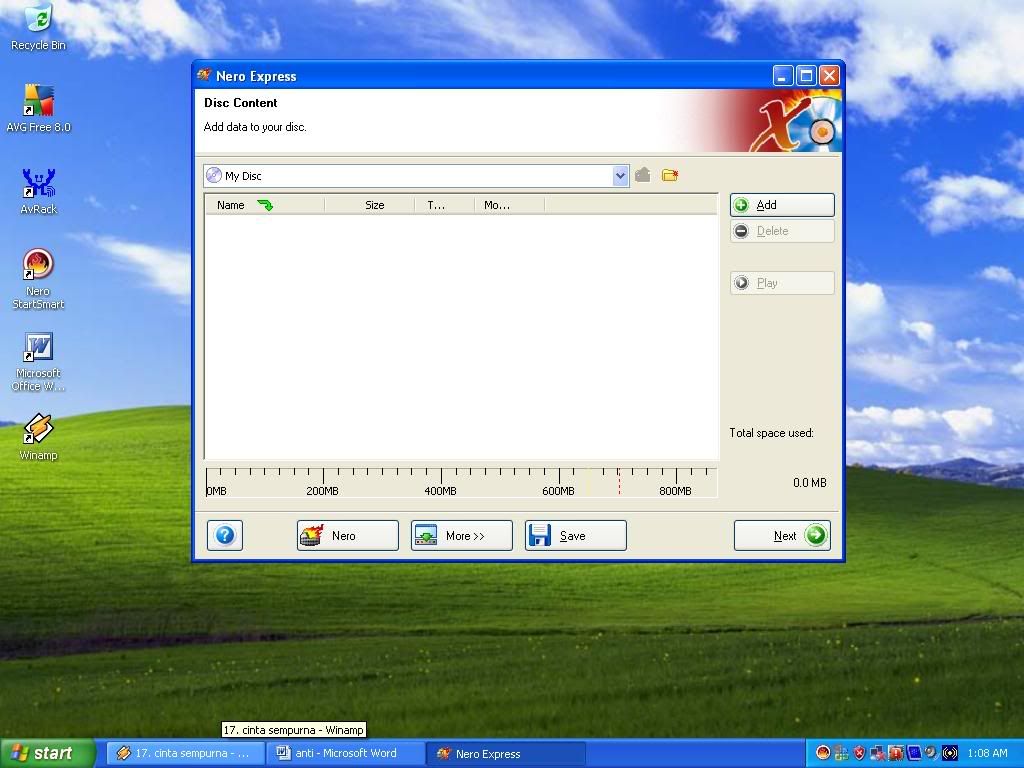
Gambar : 007 Tampilan disc kontent

klik add yang tertulis didalam tampilan disc content.
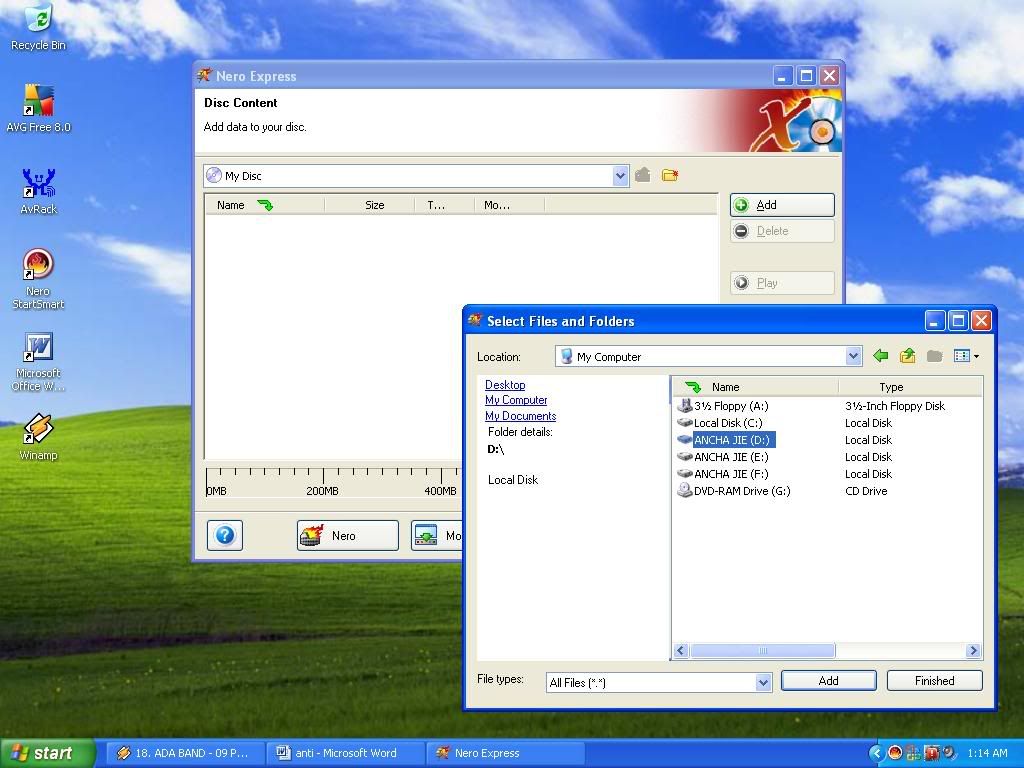
Akan muncul kembali tampilan baru yang mengharuskan kita untuk memilih files atau folder yang ingin dipindahkan.

Gambar : 008 Tampilan beberapa files dan folders

masukkan beberapa data yang ingin dipindahkan, lalu klik finish jika data yang ingin dipindahkan telah selesai.
Berikutnya tekan next untuk melanjutkan pemburningan.
tampilan berikutnya, meminta kita untuk memberi nama CD tersebut serta mengatur kecepatan pembacaan atau perputaran CD yang ada didalam CD-ROOM.
Lalu terdapat tulisan burn yang terdapat pada ujung bawah kanan pada tampilan tersebut.

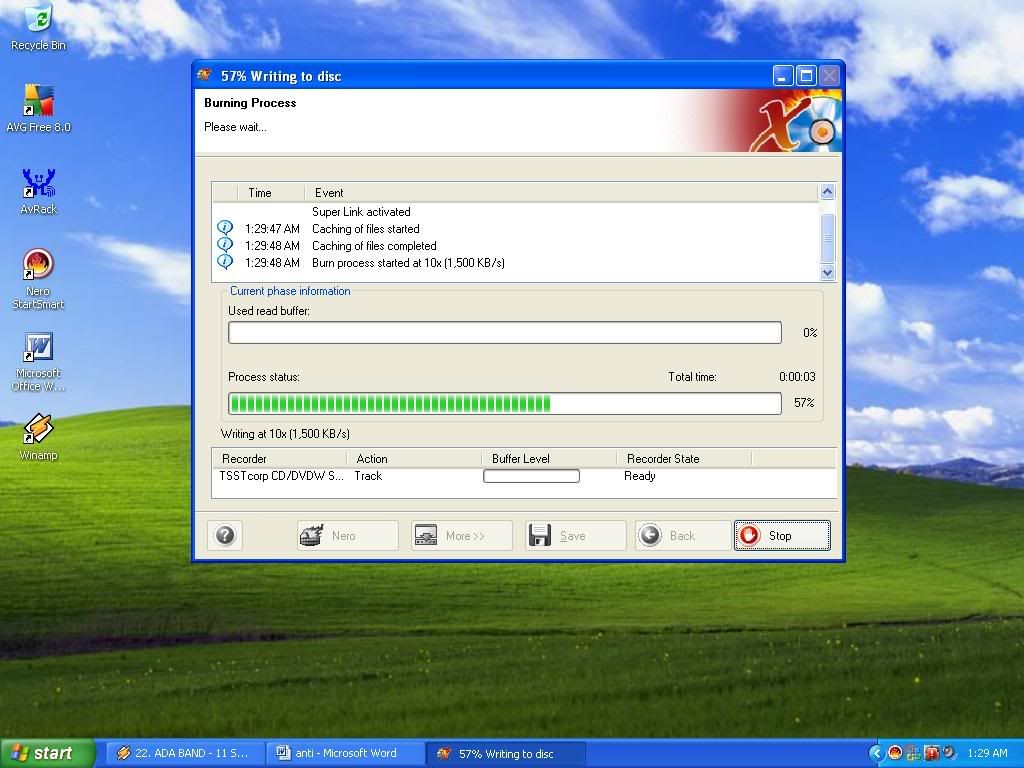
Ketika proses pemburningan berlangsung, akan terlihat tampilan seperti gambar 009

Gambar : 009 Tampilan pembacaan

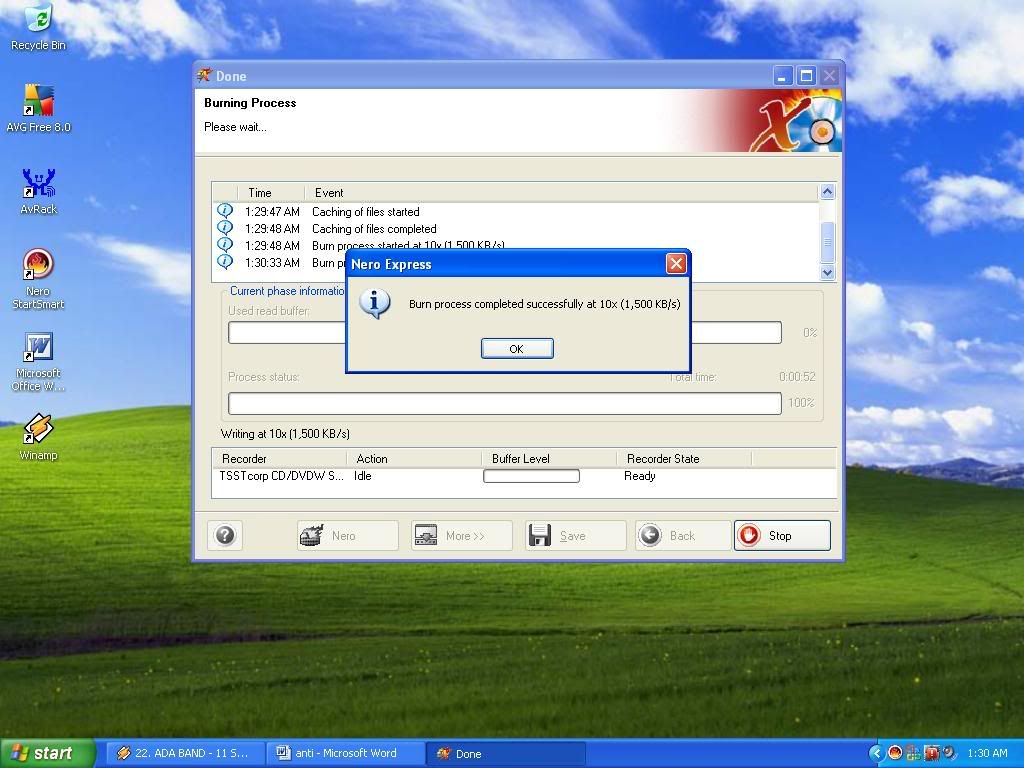
dan ketika selesai akan muncul tampilan kecil yang menandakan bahwa proses pemburningan telah selesai atu berhasil

Gambar : 010 Tampilan yang menyatakan proses burning berhasil

Tekan OK, untuk menyetujui bahwa proses pemburningan telah selesai
CD-ROOM akan mengeluarkan CD yang berada didalamnya serta menandakan bahwa data tersebut telah ada didalamnya.

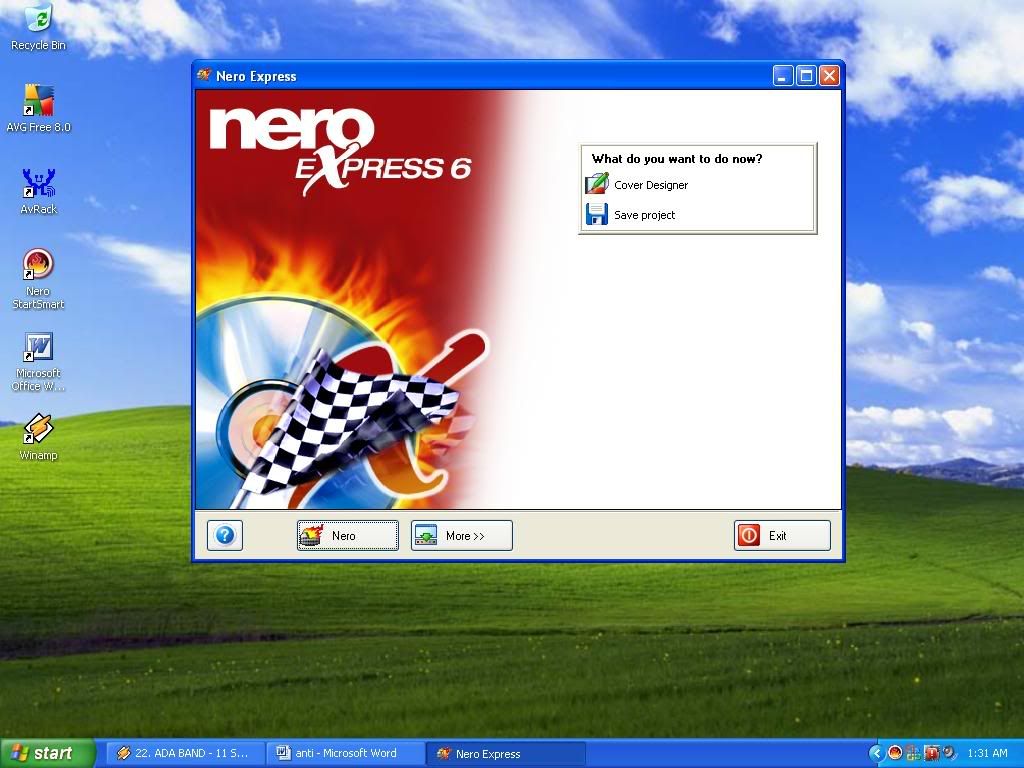
Gambar : 011 Tampilan akhir dari program nero

Klik exit untuk mengakhiri serta menutup program nero
Dan CD tersebut kini telah terisi data yang telah anda masukkan.

CARA MEM-BURN DATA KE CD TANPA SOFTWARE PEMBAKAR CD (NERO)

CARA MEM-BURN DATA KE CD TANPA SOFTWARE PEMBAKAR CD (NERO)
Syarat mutlak
Komputer dengan CD RW
Terinstall Windows XP

Langkah-langkah
  • Pilih Folder atau data yang ada di komputer anda
  • Klik kanan – pilih Send to – pilih “CDRW Drive (e:)”
  • Ulangi langkah pertama dan kedua untuk menambah data lainnya
  • Klik Drive CDRW Anda – Klik kanan – Pilih “Burn these files to CD”
  • Muncul Jendela “CD Writing Wizard” – Ikuti instruksi yang ada
  • Untuk mengganti nama CD yang akan di burn,
  • Ketikkan nama cd pada kolom “CD Name”
  • Ikuti instruksi selanjutnya dengan menekan tombol Next..
  • Komputer akan membeurn Data ke CD anda – tunggu hingga proses selesai dan CD akan keluar secara otomatis
Catatan:
Anda bisa menata struktur Folder dalam CD sebagaimana anda menata folder pada harddisk atau flashdik sesuai dengan keinginan dan selera anda

Nero Multimedia Suite 11

Nero Multimedia Suite 11 merupakan salah satu aplikasi yang memukinkan anda dapat melakukan rip, burn, back up, convert, edit, dan organize semua file media anda.


Cara Install dan Aktivasi Nero 11 :
  1. Download dan install Nero 11.
  2. Jangan lupa masukan serial "9004-027E-UM18-71C6-57TK-P034-UU8X-0U4A" pas proses instalasi berlangsung.
  3. Bila proses instalasi sudah selesai, sekarang jalankan file patch dengan cara klik kanan "Run as Administrator", lalu klik patch.
  4. Tunggu hingga muncul tulisan patch sukses.
  5. Selesai
Seperti biasa file download saya pecah menjadi lima bagian, anda harus mendownload ke lima bagian tersebut, jika sudah didownload semua, anda bisa menggunakan aplikasi File Splitter Joiner untuk menggabungkannya kembali. Klik kanan part1 (.001) lalu klik join.

Download Nero Multimedia Suite 11 Full Patch Serial :
Part1  Part2 Part3  Part4 Part5

Game The Sims

The Sims

File download The Sims di pecah menjadi 2 part, part 1 = 100 Mb dan part 2 = 76 Mb. Download semua part tersebut, kemudian klik part 1 untuk menggabungkan part 1 dan part 2. (gunakan WinRar)

System Requirement :
  • Min Hard Drive Space: 255 MB
  • Min Processor Type: Intel Pentium - 233 MHz
  • Min RAM Size: 64 MB
  • OS Required: Microsoft Windows 95, Microsoft Windows 98, Microsoft Windows Millennium Edition
  • Peripheral / Interface Devices: Sound card, mouse or compatible device, 4x CD-ROM

Download The Sims With Cheats :
Part 1 Part 2

Sabtu, 08 Oktober 2011

Cara Download Youtube

Tutorial Cara Download Youtube banyak ditemukan di internet. Dan metode yang diperagakan ada bermacam-macam. Bahan-bahan (tool) = IDM, browser firefox, add on idm cc. 1. Download dulu idm (internet download manager) versi terbaru. Klik aja di sini. 2. Install softwarenya. Setelah selesai biasanya komputer akan restart, berikutnya idm sudah bisa digunakan. 3. Cek browser firefox yang anda pakai, apakah firefox 4, 5 atau 6. Caranya dengan klik menu help di kiri atas. Kemudian pilih About firefox. Maka, akan muncul tampilan seperti ini cara download youtube Di situ tertulis angka 5 berarti saya memakai firefox 5. Kalau ditempatmu tertulis angka 4 berarti masih menggunakan firefox 4. dst. 4. Selanjutnya install addon firefox yang bernama idm cc. Sesuaikan dengan seri firefox yang anda pakai. idm cc untuk mozilla firefox 4 : http://freeterbaru.web.id/visit/idmcc4/ idm cc untuk mozilla firefox 5 : http://freeterbaru.web.id/visit/idmcc5/ idm cc untuk mozilla firefox 6 : http://freeterbaru.web.id/visit/idmcc6/ 5. Setelah add on-nya terinstall biasanya kita disuruh menutup browser terlebih dahulu. Kemudian buka kembali. 6. Sampai di sini berarti anda sudah bisa mendownload video youtube hanya dalam 2 langkah supermudah. 7. Buka situs youtube.com dan pilih video favorite. Anda akan menemui tampilan seperti gambar berikut cara download yotube Nah, di atas video akan terdapat tulisan “download this video”. Tekan saja, selanjutnya akan muncul jendela browser seperti berikut download video Klik tombol “start download” maka video pun terdownload. Untuk selanjutnya kalau mau download di youtube tinggal mempraktekkan langkah nomor 7. Cuma 2 klik beres. Meskipun saya sudah berusaha semaksimal mungkin agar tutorial Cara Download Youtubeini mudah dipahami, bagaimanapun kemampuan memahami tiap orang itu
berbeda.

Twitter Delicious Facebook Digg Stumbleupon Favorites More